兄弟dcp-7057激光一体机使用说明书
兄弟DCP-7057激光一体机使用说明书
尊敬的客户:
感谢您选购兄弟DCP-7057激光一体机。本产品集打印、复印、扫描功能于一体,操作简便,性能稳定,适用于办公及家庭使用。在使用本产品前,请仔细阅读本说明书,并妥善保管以备日后参考。
一、安全注意事项
- 请将设备放置在平稳、通风良好的环境中,远离热源、水源及易燃物品。
- 请勿在设备上放置任何液体容器,以免倾覆导致短路或触电。
- 清洁设备前请先拔掉电源插头,使用柔软的干布擦拭。
- 请勿自行拆卸或改装设备,以免发生危险或影响保修。
- 打印机工作时内部温度较高,请勿触摸定影单元等高温部件。
二、产品概述
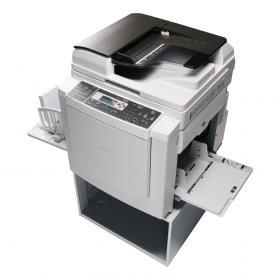
兄弟DCP-7057是一款黑白激光多功能一体机,主要功能包括:
打印:最高分辨率600×600 dpi,打印速度达20页/分钟。
复印:可连续复印1-99份,支持缩放复印。
扫描:平板式扫描,光学分辨率600×2400 dpi。
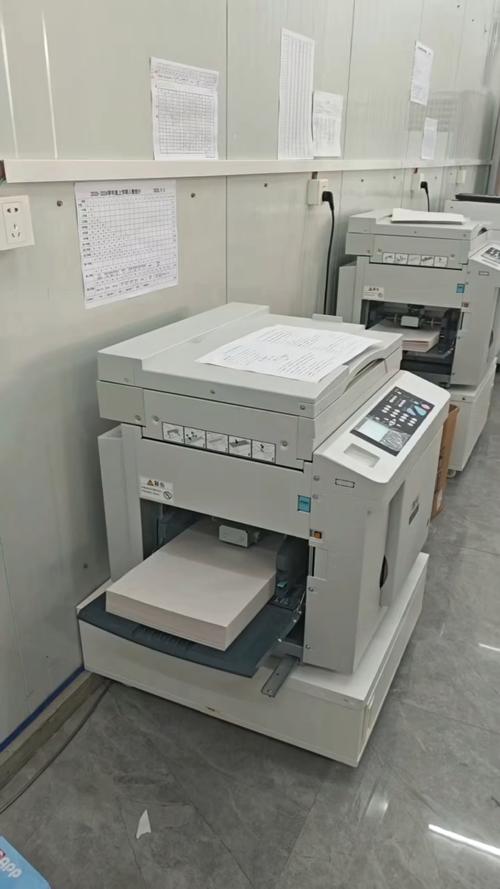
速印:通过“速印”功能可快速将扫描文档转换为打印输出,适用于大量复印需求。
本产品标配进纸盒容量250页,出纸盒容量100页,支持A4、Letter、B5等纸张尺寸。
三、部件名称及功能
- 前盖:打开后可安装或更换硒鼓。
- 控制面板:包含按键和指示灯,用于操作各项功能。
- 进纸盒:放置待打印纸张。
- 出纸盒:收集打印完成的纸张。
- 扫描仪盖:打开后可放置待扫描原件。
- 电源开关:控制设备电源。
- USB接口:连接电脑进行数据传输。
四、安装与设置
- 开箱检查:确认包装内包含设备、硒鼓、电源线、USB线、说明书及保修卡。
- 移除保护材料:撕掉设备上的胶带和保护膜。
- 安装硒鼓:打开前盖,取出硒鼓,水平摇晃数次,撕掉密封胶带,装入设备并关好前盖。
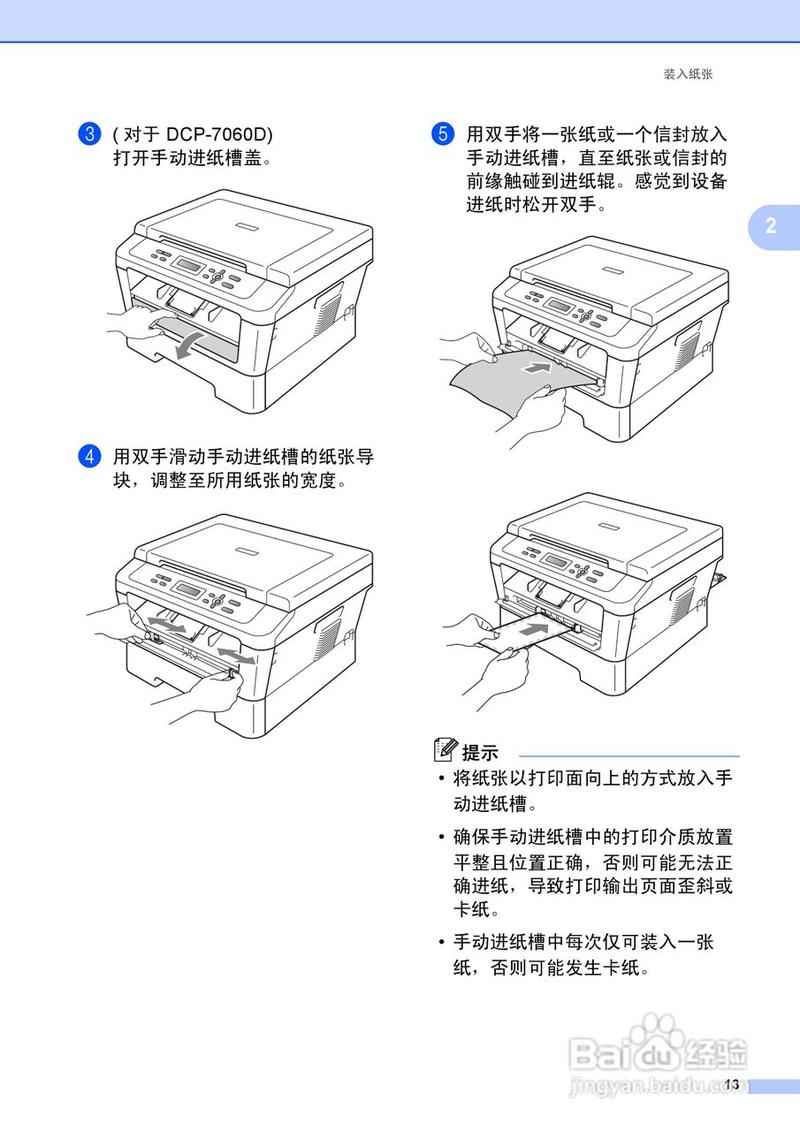
- 装入纸张:拉出进纸盒,放入纸张并调整导纸板,推回进纸盒。
- 连接电源:将电源线插入设备及插座,开机预热。
- 连接电脑:使用USB线连接设备与电脑,或通过无线网络(若支持)进行连接。
- 安装驱动:插入随机光盘,按照提示安装驱动程序及软件。若无光驱,可从兄弟官网下载对应驱动。
五、基本操作
1. 打印
打开电脑中的文档,选择“打印”。
在打印机列表中选择“Brother DCP-7057”。
设置打印份数、纸张大小等参数,点击“确定”。
2. 复印
将原件正面朝下放置在扫描仪玻璃上,对齐左上角标记。
在控制面板上按“复印”键。
使用数字键输入复印份数。
按“开始”键执行复印。
3. 扫描
放置原件。
在电脑上打开扫描软件(如ControlCenter)。
选择扫描类型(黑白/彩色、分辨率等),点击“扫描”。
扫描完成后保存文件。
4. 速印功能(快速复印)
速印功能允许将扫描的原件快速打印多份,适用于大量复印场景:
将原件放在扫描仪玻璃上。
在控制面板上按“速印”键(或在复印模式下连续按“份数”键直至显示“速印”)。
输入所需份数(最多99份)。
按“开始”键,设备将扫描原件一次并高速打印多份。
注意:速印时请确保纸张充足,以免中断。
六、维护与保养
- 清洁扫描仪玻璃:用软布蘸少量清水擦拭,避免使用酒精等溶剂。
- 清洁硒鼓:如打印出现条纹,可取出硒鼓,用干布轻轻擦拭表面。
- 更换硒鼓:当屏幕显示“硒鼓寿命已尽”时,需更换新硒鼓(型号:DR-2250)。
- 清除卡纸:关机后打开前盖或后盖,轻轻拉出卡纸,避免撕裂。
七、故障排除
- 无法打印:检查电源、USB连接、驱动是否安装,纸张是否放入。
- 打印质量差:检查硒鼓余量,清洁扫描仪玻璃或硒鼓。
- 卡纸:按上述方法清除卡纸,并检查纸张是否平整。
- 无法复印:确认原件放置正确,控制面板是否显示错误信息。
八、规格参数
型号:DCP-7057
打印方式:黑白激光
打印速度:20页/分钟
分辨率:600×600 dpi(打印);600×2400 dpi(扫描)
内存:16MB
接口:USB 1.1
电源:AC 220-240V,50/60Hz
尺寸:405×398.5×268 mm
重量:约9.5 kg(不含硒鼓)
九、保修与售后服务
本产品自购买之日起提供一年保修服务(硒鼓等耗材除外)。如需帮助,请拨打兄弟客服热线400-820-0022,或访问官网www.brother.cn。
十、环保与处置
废弃设备请勿随意丢弃,应按照当地环保法规进行处理,或联系兄弟授权回收点。
感谢您使用兄弟产品,祝您使用愉快!
兄弟(中国)商业有限公司
如若转载,请注明出处:http://www.zchxwlkj.com/product/27.html
更新时间:2026-10-30 17:24:44